
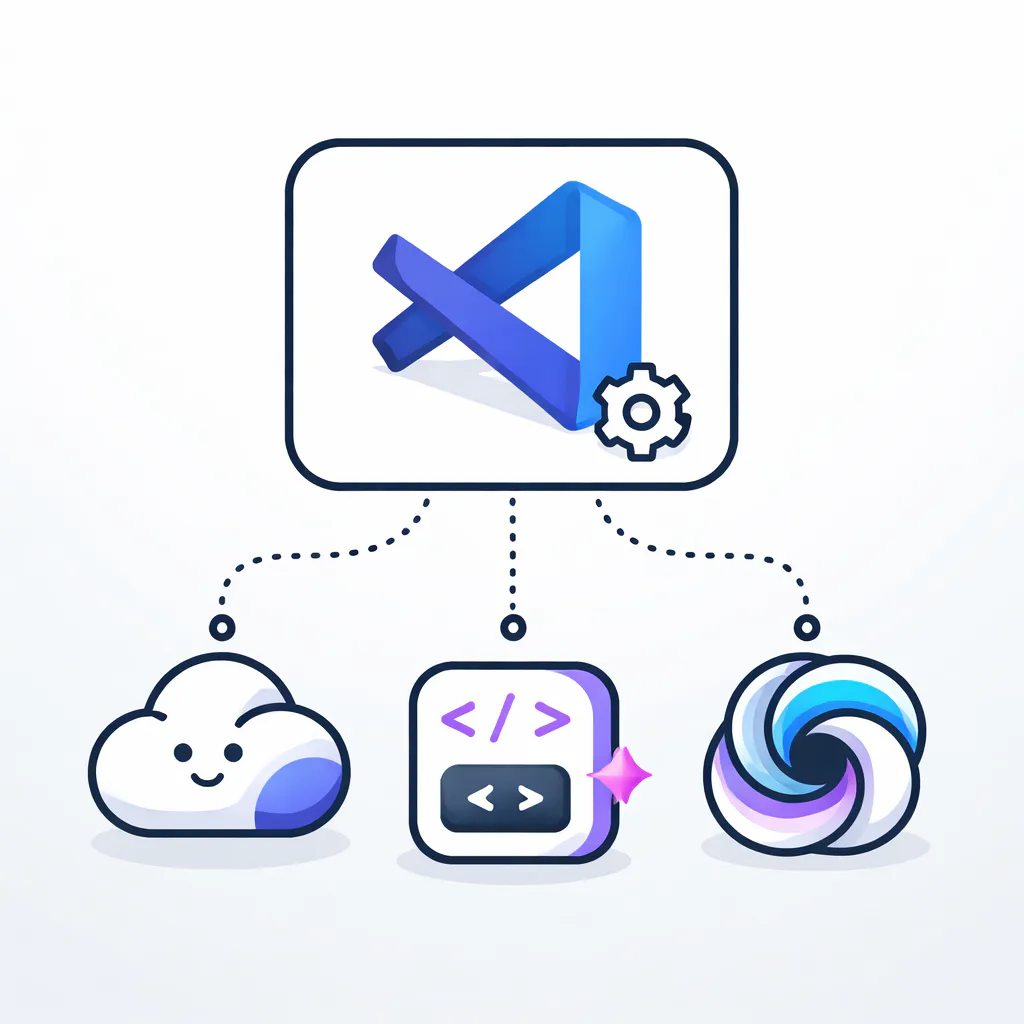
VS Code Agent Mode: cómo orquestar Claude, Codex y Gemini
Con VS Code v1.109 (enero 2026), Microsoft convirtió el editor en un hub unificado para múltiples agentes de IA: Claude, Codex y Gemini conviven en la misma interfaz mediante Agent Sessions. El acceso a Claude y Codex está incluido en la suscripción de Copilot Pro o Enterprise sin coste adicional, aunque cada sesión consume un premium request. Este artículo explica cómo funciona, cómo configurarlo y cuándo tiene sentido usar cada agente.
De un agente a varios: el cambio de flujo de trabajo
Durante meses, el flujo habitual fue tener Claude Code en el terminal, Copilot en VS Code y Gemini CLI en otra ventana. Cada cambio de herramienta implicaba contexto perdido, configuración duplicada y decisiones manuales sobre qué abrir para cada tarea.
VS Code v1.109 cambia eso. Con la Agent Sessions view, puedes gestionar agentes de distintos proveedores desde una sola interfaz, todos con acceso al contexto de tu workspace. No es solo una integración cosmética: los agentes pueden ejecutarse en paralelo (subagentes incluidos), y sus estados aparecen en el mismo panel.
Esto no reemplaza flujos de terminal como Claude Code para autonomía máxima, pero sí elimina la fricción cuando el trabajo es principalmente dentro del editor. Si ya dedicaste tiempo a entender patrones de revisión cruzada con múltiples agentes, esta integración es el entorno donde esos patrones se vuelven más accesibles sin abrir ventanas adicionales.
¿Qué es Agent Mode en VS Code?
Agent Mode es la capa de VS Code que transforma el chat de Copilot en una interfaz de orquestación. En lugar de responder preguntas individuales, los agentes en este modo construyen planes multi-paso, ejecutan herramientas sobre el filesystem, leen contexto del proyecto y se autocorrigen cuando algo falla.
La diferencia con el chat normal: los agentes tienen acceso a herramientas (lectura y escritura de archivos, terminal, búsqueda, servidores MCP) y toman decisiones autónomas sobre cuáles usar. No esperas a que el agente te dé una respuesta para ejecutar tú el siguiente paso.
Desde v1.109, VS Code diferencia entre dos tipos de agentes:
- Agentes locales: se ejecutan en tu máquina, respuesta rápida, interactivos. Buenos para tareas donde quieres supervisar cada paso.
- Agentes cloud: se ejecutan de forma asíncrona en remoto. Diseñados para tareas con scope bien definido que no requieren tu atención continua. Se integran con pull requests para revisión posterior.
Una novedad práctica del punto de release 1.109.3: VS Code usa el mismo formato de hooks que Claude Code y Copilot CLI. Si ya tienes hooks configurados para Claude Code, puedes reutilizarlos directamente. Del mismo modo, los archivos de configuración de Claude (como .claude/) son compatibles con el agente Claude en VS Code.
Los tres agentes principales y cómo integrarlos
Claude en VS Code
El agente Claude usa el Claude Agent SDK oficial de Anthropic: mismos prompts, mismas herramientas, misma arquitectura que en otras implementaciones. Se activa habilitándolo en la configuración de Copilot coding agent (Settings > Copilot > Coding Agent > Claude: On).
Destaca para tareas que abarcan muchos archivos: refactors de arquitectura, migraciones de dependencias, análisis de código con contexto distribuido. Si ya tienes hooks y MCPs configurados para Claude Code, la configuración es compatible: puedes reutilizarla sin trabajo adicional.
Codex en VS Code
OpenAI Codex llegó a VS Code en public preview el 5 de febrero de 2026 (la versión local ya estaba disponible desde noviembre de 2025). Se activa igual que Claude, desde la configuración de Copilot. Su punto fuerte es la resolución de problemas algorítmicos y el debugging de lógica compleja. Para refactors amplios que requieren coherencia entre muchos archivos, Claude suele dar mejores resultados.
Gemini Code Assist (Agent Mode)
El Agent Mode de Gemini en VS Code está impulsado internamente por Gemini CLI. Si ya tienes contexto de cómo funciona Gemini CLI en terminal, la transición al editor es directa. La ventaja principal es la generosidad del tier gratuito: 60 requests por minuto frente a los aproximadamente 20 de la mayoría de competidores, con una ventana de contexto de 1M tokens que resulta útil en monorepos grandes.
Un aviso importante: a febrero de 2026 hay un bug confirmado en la extensión de Gemini Code Assist donde los servidores MCP quedan atascados en estado "Connecting" y no exponen sus herramientas. Para trabajo que dependa de MCP servers, sigue siendo más fiable Gemini CLI directamente en terminal hasta que el fix llegue a la extensión.
Configuración: VS Code como hub multi-agente
- Habilita Claude y Codex en la configuración de Copilot. Ve a Settings > Copilot > Coding Agent y activa "Claude" y "Codex". Para entornos Enterprise, el administrador debe habilitarlos primero en Enterprise AI Controls > Agents > Partner Agents.
- Instala Gemini Code Assist por separado. Busca "Gemini Code Assist" en el marketplace de VS Code. Tiene tier gratuito propio, independiente de Copilot.
- Abre Agent Sessions view. Ctrl+Shift+P (o Cmd+Shift+P en macOS) > "Agent sessions". Desde aquí inicias sesiones con diferentes agentes o tienes varias activas en paralelo.
-
Configura MCP servers (opcional).
Para Claude y Codex, los MCP servers se configuran en el settings de Copilot. Para Gemini CLI en terminal, en
~/.gemini/settings.json.
// ~/.gemini/settings.json — configuración MCP para Gemini CLI (terminal)
{
  "mcpServers": {
    "github": {
      "command": "npx",
      "args": ["-y", "@modelcontextprotocol/server-github"],
      "env": {
        "GITHUB_TOKEN": "${GITHUB_TOKEN}"
      }
    }
  }
}
Verifica que el servidor MCP está activo antes de empezar (solo fiable en CLI, no en la extensión VS Code por el bug actual):
# En Gemini CLI, no en la extensión VS Code
gemini mcp list
# Salida esperada: github (connected)
Para aprovechar la compatibilidad de hooks entre agentes, coloca tu configuración de hooks en el directorio del proyecto:
# Los hooks de Claude Code son reutilizables en VS Code Agent Mode
# Si tienes .claude/hooks/ configurado, VS Code los reconoce automáticamente
ls .claude/hooks/
# pre-tool.sh  post-tool.sh  session-start.sh
Comparativa: cuándo usar cada agente
| Agente | Mejor para | Ventana de contexto | Coste en VS Code | MCP en VS Code |
|---|---|---|---|---|
| Claude | Refactors amplios, arquitectura, coherencia entre archivos | 200K tokens | Premium request por sesión | Estable |
| Codex | Algoritmos, debugging lógico, generación puntual | 128K tokens | Premium request por sesión | Estable |
| Gemini Code Assist | Monorepos grandes, proyectos con contexto masivo | 1M tokens | Tier gratuito (60 req/min) | Bug conocido (feb 2026) |
| GitHub Copilot | Autocompletado inline, tareas cortas del día a día | Variable | Incluido en suscripción base | Nativo |
El flujo que resulta más práctico en equipos que trabajan con proyectos medianos: Copilot para autocompletado diario, Claude para sesiones agénticas largas donde se necesita que el agente comprenda el proyecto completo, y Gemini cuando el proyecto tiene cientos de archivos y la ventana de contexto marca la diferencia.
En Producción
Coste real de los premium requests. Durante la preview pública, cada sesión de agente cloud (Claude o Codex) consume un premium request de tu plan Copilot. Copilot Pro incluye un número limitado de premium requests al mes. No es ilimitado. Conviene reservar las sesiones de agente para tareas de scope definido (refactors, migraciones, análisis) y no para consultas que Copilot base o el chat normal resuelven igual de bien.
Agentes cloud vs. locales. Los agentes cloud son asíncronos: asignas la tarea y puedes seguir trabajando mientras se ejecuta. El resultado se entrega como pull request o como diff revisable. Son bien adecuados para tareas largas con contexto completo. Los agentes locales son interactivos: ves cada paso, puedes corregir en tiempo real. Para tareas nuevas o de alto impacto, la supervisión del agente local es más segura.
Contexto entre sesiones. Agent Sessions no persiste contexto entre reinicios de VS Code de forma automática. Si necesitas continuidad entre días de trabajo, el enfoque de auto-memory en Claude Code sigue siendo más robusto para sesiones largas. La feature Copilot Memory de v1.109 ayuda dentro de la misma sesión, pero no entre reinicios del editor.
Rendimiento de navegación de código. Cuando el agente explora el proyecto, se beneficia de tener LSP activo. En VS Code esto está integrado por defecto para los lenguajes principales, lo que explica por qué el agente navega el código con más precisión que en herramientas que dependen solo de búsqueda por texto. Si quieres entender el impacto concreto de LSP en navegación agéntica, el análisis de LSP en Claude Code cubre los números.
Sandboxing de terminal. VS Code 1.109 incluye sandboxing experimental para comandos de terminal propuestos por agentes (macOS y Linux). Aumenta la confianza al revisar comandos antes de ejecutarlos. A febrero 2026 está marcado como experimental: no lo actives en entornos donde los falsos positivos puedan bloquear workflows críticos.
Errores Comunes y Depuración
Error: Claude o Codex no aparecen en el selector de agentes.
Causa: la feature no está habilitada en la configuración de Copilot, o el plan no es Pro o Enterprise.
Solución: ve a Settings > Copilot > Coding Agent y activa los agentes correspondientes. Si estás en Enterprise, pide al administrador que los habilite en AI Controls.
Error: MCP server de Gemini queda en estado "Connecting" en VS Code.
Causa: bug activo en la extensión Gemini Code Assist (reportado febrero 2026, sin fix confirmado aún).
Solución: usa Gemini CLI directamente en terminal para cualquier workflow que dependa de MCP servers hasta que el fix llegue a la extensión.
Error: agente cloud no avanza o queda en "pending" indefinidamente.
Causa: los agentes cloud requieren que el repositorio esté vinculado a GitHub con acceso configurado. No funcionan con repos solo locales.
Solución: verifica en Agent Sessions que el estado es "connected". Para repos sin remote de GitHub, usa el agente local en lugar del cloud.
Error: la sesión del agente se queda sin premium requests antes de terminar la tarea.
Causa: tareas de scope muy amplio consumen múltiples premium requests por sesión según la complejidad.
Solución: divide tareas grandes en sesiones más acotadas. Claude Code en terminal sigue siendo más eficiente en tokens para sesiones muy largas, como se explica en el análisis de control de tokens en Claude Code.
Preguntas Frecuentes
¿Necesito una suscripción especial para usar Claude y Codex en VS Code?
No requieres suscripción adicional: Claude y Codex están incluidos en Copilot Pro o Copilot Enterprise sin coste extra. Cada sesión de agente consume un premium request durante la preview pública, así que conviene reservarlos para tareas de scope definido, no para preguntas rápidas que el chat base resuelve igual.
¿En qué se diferencia Agent Mode en VS Code de usar Claude Code en terminal?
Claude Code en terminal es más autónomo, permite sesiones largas sin interrupciones y soporta configuración avanzada de hooks y MCPs propios. El agente Claude en VS Code pide más confirmaciones, está integrado con el flujo del editor y es mejor para tareas acotadas dentro del proyecto. No son sustitutos directos: se complementan según el tipo de tarea.
¿Los agentes de VS Code comparten contexto entre sí en la misma sesión?
No directamente. Cada agente opera en su propia sesión y no accede a las conversaciones de las otras. Lo que comparten es el contexto del workspace: archivos del proyecto, estado del editor. Para que un agente revise el output de otro, hay que pasarlo manualmente o usar un flujo de revisión cruzada explícita entre agentes.
El editor como centro de orquestación
Lo que VS Code v1.109 representa no es solo una feature nueva: es la consolidación de un flujo de trabajo donde elegir entre agentes deja de ser una decisión de entorno y pasa a ser una decisión de tarea. Claude para refactors con contexto amplio, Codex para problemas algorítmicos, Gemini cuando el proyecto entero no cabe en 200K tokens.
La integración todavía tiene bordes sin pulir, especialmente el bug de MCP en Gemini y el modelo de premium requests que requiere gestión consciente. Pero la dirección es clara: el IDE se convierte en el lugar donde conviven los agentes, no en el lugar donde se usa solo uno.
¿Tienes ya configurados varios agentes en VS Code o sigues con uno principal? Si has encontrado un patrón de uso que funcione bien en producción, compártelo en los comentarios o en Twitter en @sergiomarquezp_. El siguiente artículo explorará cómo coordinar estos agentes de forma programática, sin depender de la interfaz gráfica.